「LINE公式アカウントを作ったけれど、お客様にどうやって登録してもらえばいいの?」——最初につまずくのが、ここです。答えは、友だち追加の「入り口」(QRコードやURL)を作って、お客様の目に入る場所に置くこと。この記事では、その作り方と「どこに置くか」「そばに何を書くか」を、はじめての方向けに順番に説明します。
目次
この記事でわかること
- 友だち追加の入り口は3種類(QRコード・URL・友だち追加ボタン)で、向く場所が違うこと
- 管理画面「友だち追加ガイド」でQRコード・URLを作る手順(パソコン・スマホ)
- お客様の目に入る設置場所と、QRコードのそばに添える一言
友だち追加の入り口は3種類
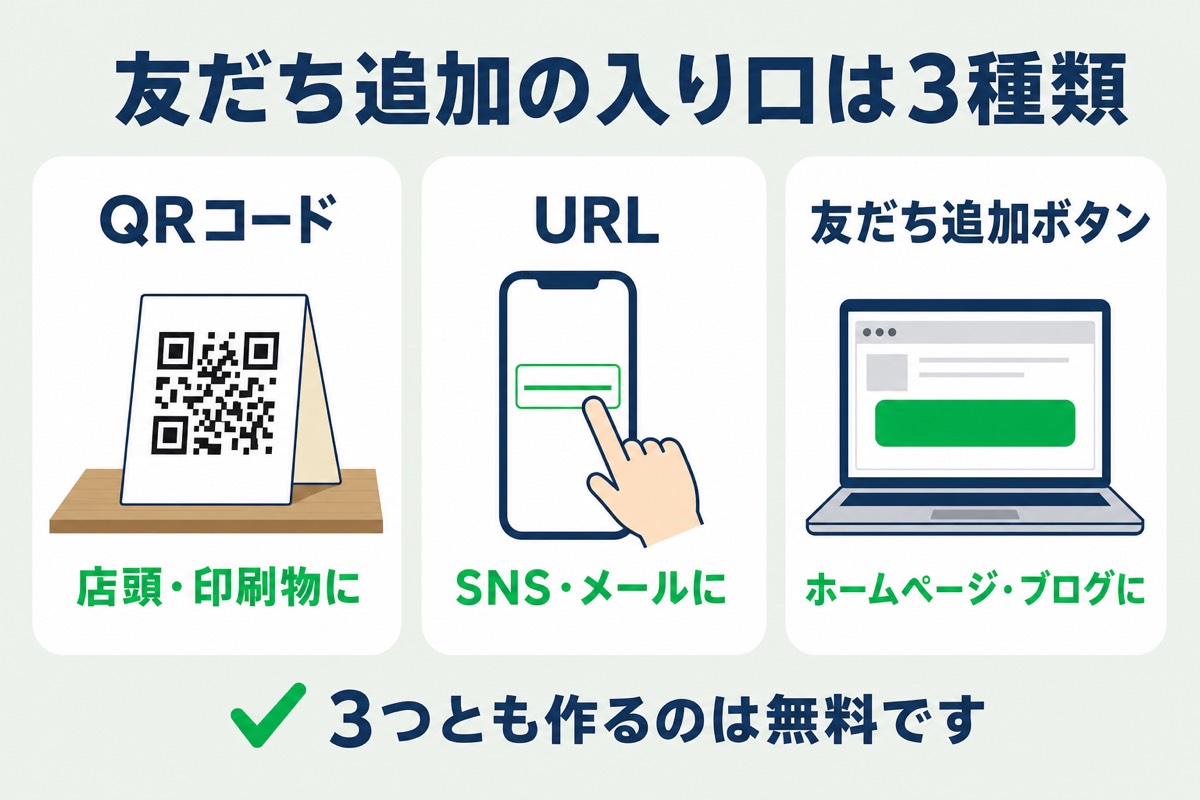
中身はどれも「あなたのアカウントを友だち追加する」という同じリンクですが、置く場所によって形を使い分けます。
| 入り口 | 向いている場所 | お客様の動き |
|---|---|---|
| QRコード | 店頭・印刷物に | スマホのカメラで読み取る |
| URL | SNS・メールに | リンクをタップする |
| 友だち追加ボタン | ホームページ・ブログに | 緑のボタンを押す |
3つそろえると、お客様とお店が出会うどの場面にも入り口がある状態になります。
💡 3つとも作るのは無料です。
管理画面のひとつのメニューから、まとめて作れます。
QRコード・URLを作る手順(管理画面「友だち追加ガイド」)
作る場所は、LINE公式アカウントの管理画面にある「友だち追加ガイド」です(2026年9月時点。画面の名称はLINEヤフーの公式マニュアルで確認しています)。
パソコンで作る(Web版管理画面)
- 管理画面にログインし、「ホーム」>「友だち追加ガイド」を開く
- QRコード:「友だち追加QRコードを作成」から画像をダウンロードする
- URL:「URLを作成」→「コピー」ボタンでURLをコピーする。SNSに載せるシェア用の画像もここで作れます
- 友だち追加ボタン:「ボタンを作成」→「コピー」で、ホームページに貼り付けるためのHTMLをコピーする
同じ画面から、友だち募集用のポスターも無料でダウンロードできます。デザインを考える時間がないときは、まずこれを印刷して貼るところから始めて大丈夫です。
スマホで作る(管理アプリ)
管理アプリでも、「QRコードを保存」でQRコードの画像がスマホに保存され、「URLをコピー」でURLがコピーされます。保存した画像は、そのままInstagramのストーリーズにも載せられます。
⚠️ ポスターのダウンロードと、三角POPなどのノベルティ(有料・認証済アカウントのみ)の注文は、パソコンのWeb版管理画面からになります(2026年9月時点)。
お客様の目に入る設置場所
QRコードは「貼ってある」だけでは読み取ってもらえません。お客様がスマホを触りやすいタイミングで、視線の先にあることが大事です。
| 場所 | 置き方の例 | 入り口 |
|---|---|---|
| レジ横 | 三角POP・小さなパネル。お会計の待ち時間に | QRコード |
| テーブル・待合席 | 卓上のカード・メニューの端。注文後の待ち時間に | QRコード |
| 入口・窓 | ポスター・ステッカー。営業時間外に通った人にも | QRコード |
| 持ち帰る紙もの | 名刺・ショップカード・チラシ | QRコード |
| プロフィールのリンク・ハイライト・ストーリーズ | URL | |
| ホームページ | ページの上部や記事の終わりに | 友だち追加ボタン |
すべてを一度にやる必要はありません。まずはレジ横とInstagramのプロフィールの2か所から。店頭での声かけや特典の考え方は、LINE公式アカウントの友だちを最速で増やす方法で詳しく書いています。
💡 壁の高いところより、レジ台の上。遠くのポスターより、目の前の小さなカード。「読み取ろう」と思った瞬間に手が届く距離にあるかで、結果が変わります。
QRコードのそばに添える一言
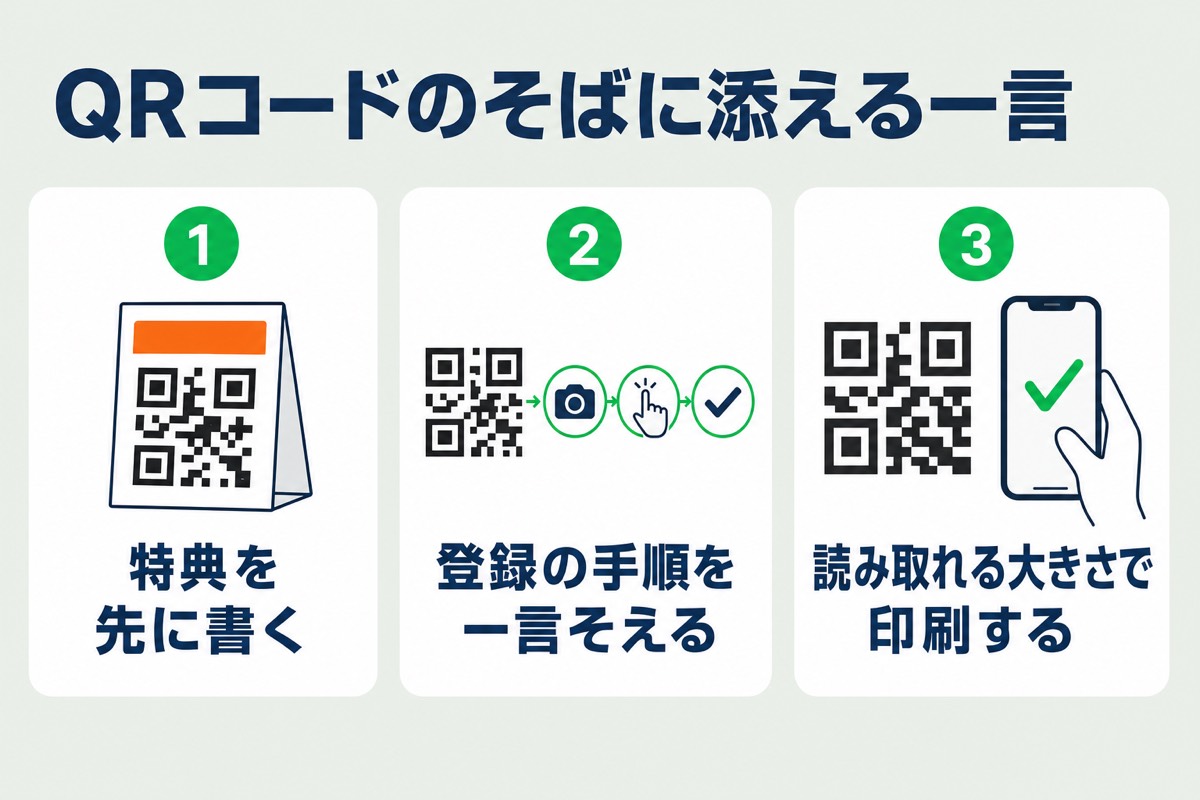
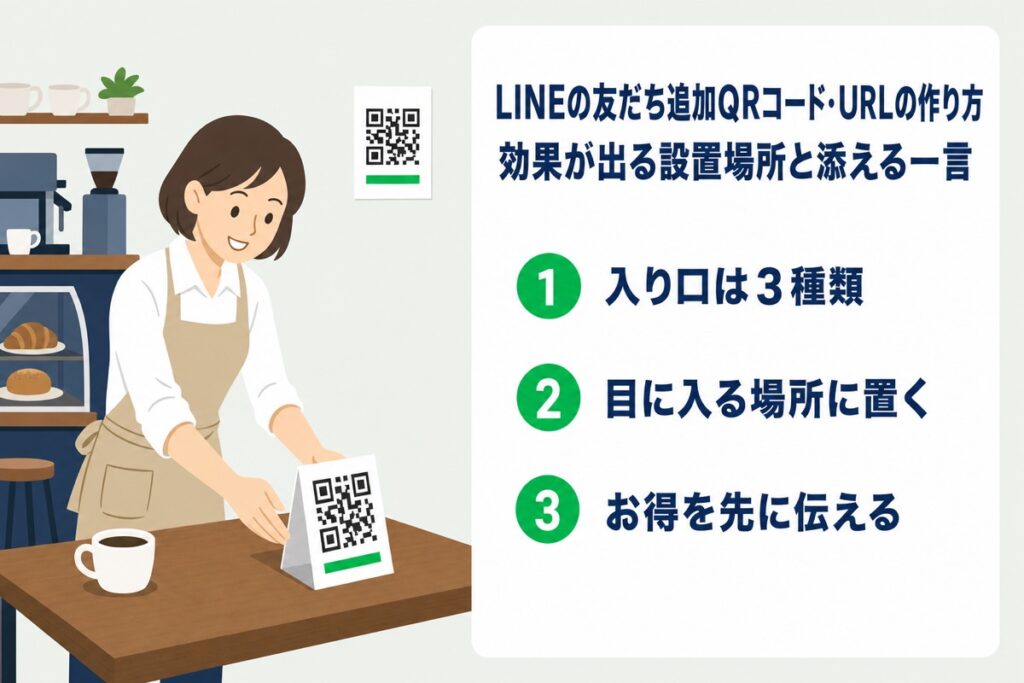
実は、QRコードそのものよりそばに書いてある一言のほうが、登録されるかどうかを左右します。押さえたいのは3つです。
特典を先に書く
「LINE登録お願いします」と書きたくなりますが、お客様の本音は「登録すると、私に何かいいことあるの?」です。だから、「お願い」より先に「お得」が目に入るようにします。
- ×「LINE友だち登録お願いします」
- ○「ご登録で、次回10%オフ」
- ○「ご登録で、限定クーポンをお送りします」
特典の中身はお店に合わせて構いません。これはオーフレックスがInstagramでもお伝えしている考え方で、同じ文言をレジ横のPOPにしておくと、スタッフの声かけもぐっと楽になります。
登録の手順を一言そえる
QRコードの読み取りに慣れていないお客様もいます。「カメラをかざす→リンクをタップ→「追加」を押す」のように、手順を小さく添えておくと、その場で迷いません。
読み取れる大きさで印刷する
小さすぎたり色が薄かったりすると、読み取りに失敗して諦められてしまいます。目安は一辺2cm以上、白地にはっきりした濃い色。印刷したら、必ず自分のスマホで読み取って、友だち追加の画面が開くか確かめてください。
 次に読みたい記事LINEのあいさつメッセージの作り方|そのまま使える例文つき
まとめ
- 入り口は3種類:店頭はQRコード、SNSはURL、ホームページは友だち追加ボタン。「友だち追加ガイド」で無料で作れる
- 目に入る場所に置く:まずはレジ横とInstagramのプロフィールの2か所から
- お得を先に伝える:「お願い」より先に特典が読める一言を、QRコードのそばに
そして、登録はゴールではなく始まりです。登録してくれた人にどんな一通目を届けるかは、LINEのあいさつメッセージの作り方で続きをどうぞ。
LINE活用について相談したい方へ
オーフレックスでは、LINE公式アカウントの構築から運用まで、
まるごとお手伝いしています。
「うちのお店ならどう使える?」という段階のご相談も無料です。