「配信もチャットの返信も、ぜんぶ店主の自分がやっている」「スタッフに手伝ってほしいけれど、ログイン情報を教えるのは気が引ける」。LINE公式アカウントを続けていると、こんな場面が来ます。
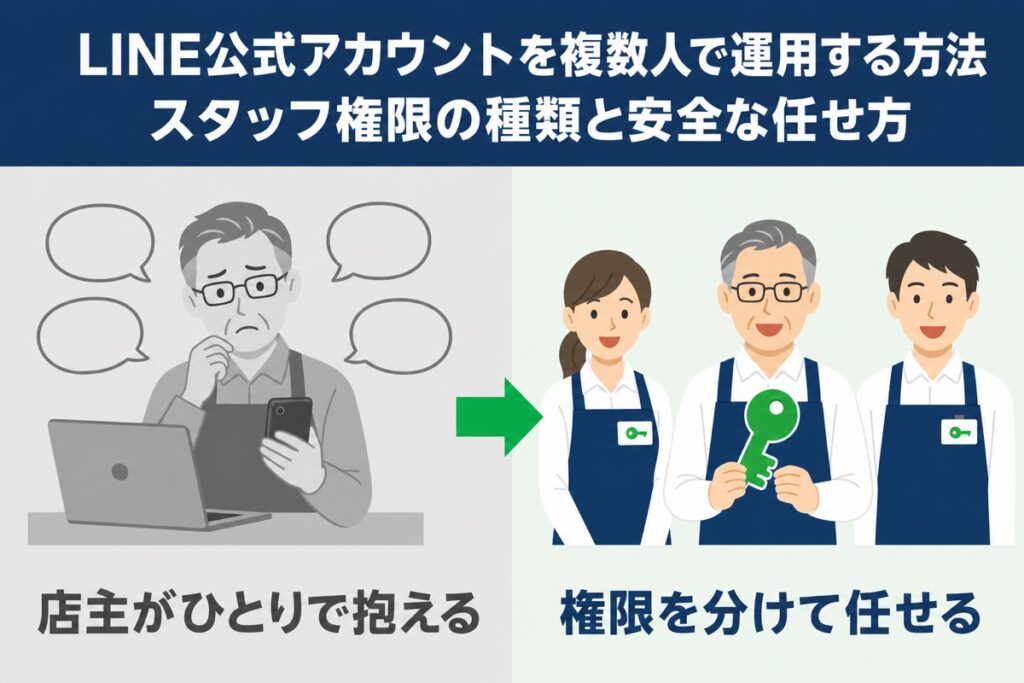
結論から言うと、ログイン情報を教え合う必要はありません。LINE公式アカウントには、スタッフを1人ずつ「メンバー」として追加し、その人ができることを権限で決められる仕組みがあります。店主がひとりで抱える状態から、権限を分けて任せる形に変えるための機能です。
目次
この記事でわかること
- ログイン情報を共有するのが危ない理由
- 権限の種類(4つ)と、それぞれで「できること・できないこと」
- スタッフの役割ごとに、どの権限を選べばよいか
- メンバーを追加する手順(パソコン・スマホ)
- 任せたあとに決めておく3つのルール
ログイン情報を共有するのはやめよう
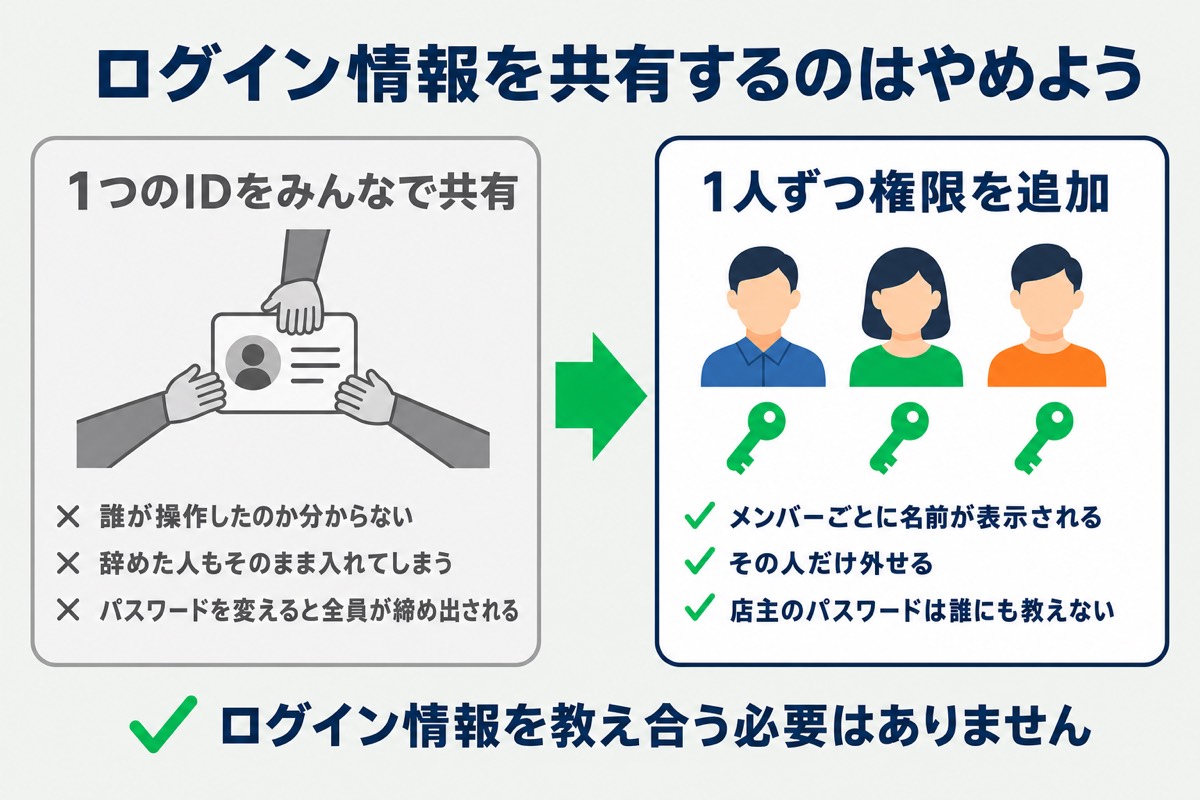
いちばん多いのが、店主のIDとパスワードをスタッフに教えて、同じアカウントで管理画面に入ってもらう方法です。手軽に見えますが、次のような困りごとが起きます。
| 1つのIDをみんなで共有 | 1人ずつ権限を追加 |
|---|---|
| 誰が操作したのか分からない | メンバーごとに名前が表示される |
| 辞めた人もそのまま入れてしまう | その人だけ外せる |
| パスワードを変えると全員が締め出される | 店主のパスワードは誰にも教えない |
とくに「辞めた人がまだ入れる」状態は、お客様とのチャット履歴が外から見えてしまうということです。個人のLINEと公式アカウントの違いで書いた危うさと同じ問題が、ログイン情報の共有でも起きます。
💡 メンバーの追加は、店主が招待用のURLを発行して相手に送るだけです。相手はパスワードを教わるのではなく、自分のアカウントでログインして参加します。
権限は4種類。管理者は店主だけにする
メンバーを追加するとき、「権限の種類」を選びます。2026年9月時点で、選べるのは次の4つです(LINEヤフー公式マニュアルでは「管理者」と「運用担当者」の2区分で説明されており、運用担当者はさらに3つに分かれます)。
| 権限の種類 | できること | できないこと |
|---|---|---|
| 管理者 | すべての操作。メンバーの追加・削除、アカウント設定、料金プランの変更も含む | — |
| 運用担当者 | 配信・チャット・分析など、日々の運用 | メンバーの追加・削除、プランや支払いの変更、外部ツールとの連携設定 |
| 運用担当者(配信権限なし) | チャット・分析に加えて、配信文の作成・下書き保存・テスト送信 | お客様への一斉配信 |
| 運用担当者(分析の閲覧権限なし) | 配信・チャット | 開封率などの分析画面を見ること |
「管理者」だけがメンバーを増やしたり外したりできます。安易に増やすと、その人が店主を含む別のメンバーを外すこともできてしまいます。
💡 管理者は店主1人。念のためもう1人置くなら、家族や共同経営者など「お店から離れる可能性が低い人」に限ります。スタッフは運用担当者のどれかから選びます。
⚠️ 権限の名称や区分は変わることがあります。追加するときは、管理画面の「権限の種類」に表示される選択肢を確認してください。
役割で決める。小さなお店の選び方
「どれを選べばいいか」は、そのスタッフに何を任せたいかで決まります。
配信文を作ってもらい、送るのは店主
運用担当者(配信権限なし)を選びます。文面の作成や下書き保存、自分のスマホへのテスト送信はできるので、「文章を作っておいて」と頼めます。最後の送信ボタンは店主が押す形です。一斉配信は取り消せないため、送信前のチェックを店主の役目として残しておくと安心です。
お客様とのチャット対応だけ任せたい
これも運用担当者(配信権限なし)が向いています。予約や問い合わせへの返信はできて、全員に届く一斉配信だけができません。「間違って全員に送る心配はない」状態にできます。
店長格に配信まで任せたい
運用担当者を選びます。配信も分析も見られるので、開封率やクリック率を見ながら次の配信を考えてもらえます。それでもメンバーの追加やプランの変更はできないので、アカウントの土台は店主の手元に残ります。
メンバーを追加する手順
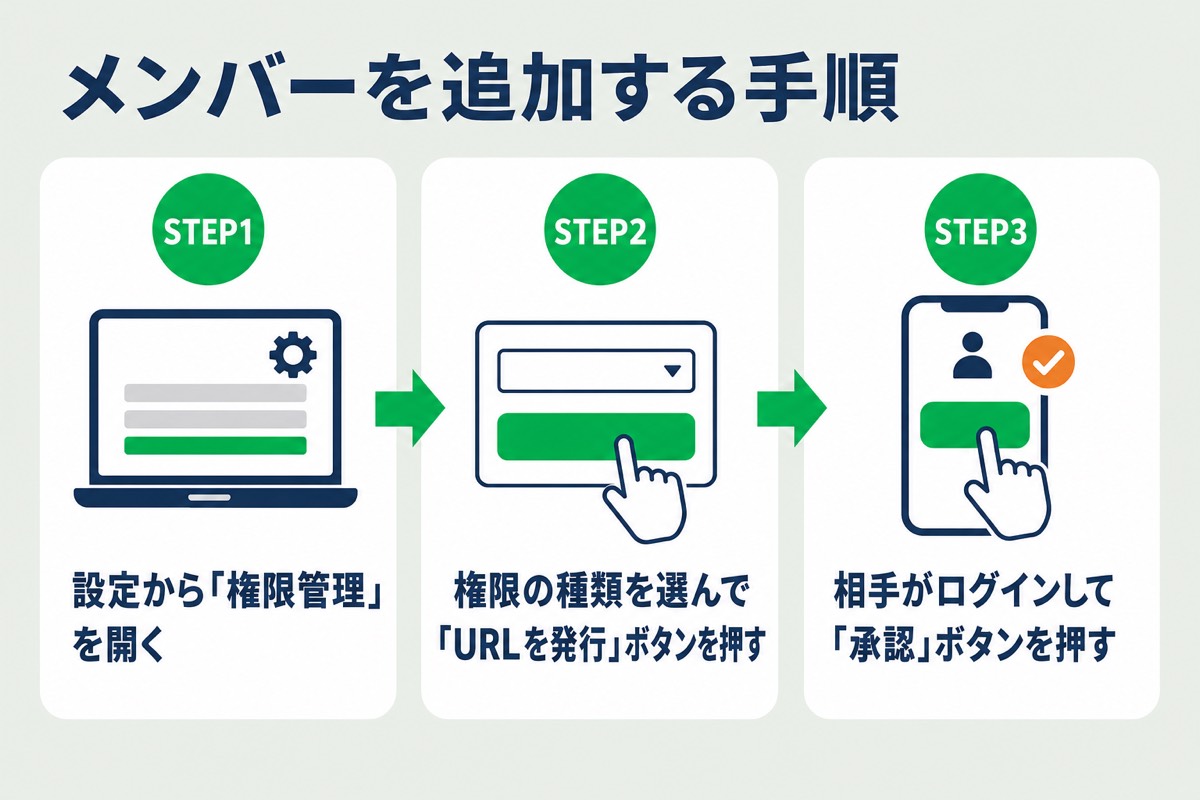
追加できるのは管理者だけです。パソコンのWeb版管理画面でも、スマホの管理アプリでもできます(2026年9月時点・LINEヤフー公式マニュアルより)。
STEP1 設定から「権限管理」を開く
パソコンなら、管理画面の「設定」から「権限管理」を選びます。スマホの管理アプリなら「設定」>「権限」です。
STEP2 権限の種類を選んで「URLを発行」ボタンを押す
「メンバーを追加」を押し、前の章で決めた権限の種類を選んで「URLを発行」ボタンを押します。招待用のURLが表示されるので、それをスタッフにメールやチャットで送ります。
STEP3 相手がログインして「承認」ボタンを押す
URLを開くとログイン画面が出ます。スタッフが自分のアカウントでログインして「承認」ボタンを押すと完了し、権限管理の一覧に名前が出ます。
⚠️ 招待用のURLには、次の決まりがあります(2026年9月時点)。
- 発行から24時間で使えなくなる
- 1つのURLで1人だけ。使い回しはできないので、人数ぶん発行する
- 1つのアカウントに登録できるメンバーは100人まで
- 追加される側も、LINEヤフーのビジネス用のログイン(メールアドレスの設定)が必要
権限をあとから変えたいときは、一覧の「変更」から権限の種類を選び直して「保存」します。外すときも同じ「変更」から「このメンバーをアカウントから削除」を選びます。
任せたあとに決めておく3つのルール
権限を分けただけでは、運用はまだ半分です。次の3つを先に決めておくと、あとで困りません。
1. 一斉配信を押す人を1人に決める
複数人が配信できると、「もう送ったと思っていた」「同じ内容を2回送った」が起きます。送る人を1人に決め、ほかの人は文面づくりまでにします。
2. 辞めた日に権限を外す
退職や契約終了の日に、管理者が権限を外します。「そのうち」にすると忘れるので、退職時のチェック項目に入れておきます。
3. チャットの返し方をそろえる
返信する人が増えると、言葉づかいや対応の速さがばらつきます。「1営業日以内に返す」「最初の一言はこう書く」といった短い決まりを1枚にしておきます。
オーフレックスがInstagramでもお伝えしているのは、「ぜんぶをひとりでやらなくて大丈夫」ということです。手が回らないところは仕組みや人に頼ってよく、権限はそのための入り口です。
 次に読みたい記事常連さんにこそLINEを|「また来てくれる人」に届ける感謝の例文つき
まとめ
- ログイン情報の共有ではなく、権限を分けて任せる。店主のパスワードは誰にも教えない
- 権限は4種類。管理者は店主だけにして、スタッフは運用担当者から選ぶ
- 文面づくりやチャット対応なら運用担当者(配信権限なし)。一斉配信を押す人は1人に決める
- 追加は「設定」>「権限管理」から。招待用のURLは24時間・1人1つ
- 辞めた日に権限を外す
人が増えても、お客様から見えるのは「お店のLINE」ひとつです。誰が返しても同じ安心感が届くように、権限とルールをセットで整えておきましょう。
LINE活用について相談したい方へ
オーフレックスでは、LINE公式アカウントの構築から運用まで、
まるごとお手伝いしています。
「うちのお店ならどう使える?」という段階のご相談も無料です。