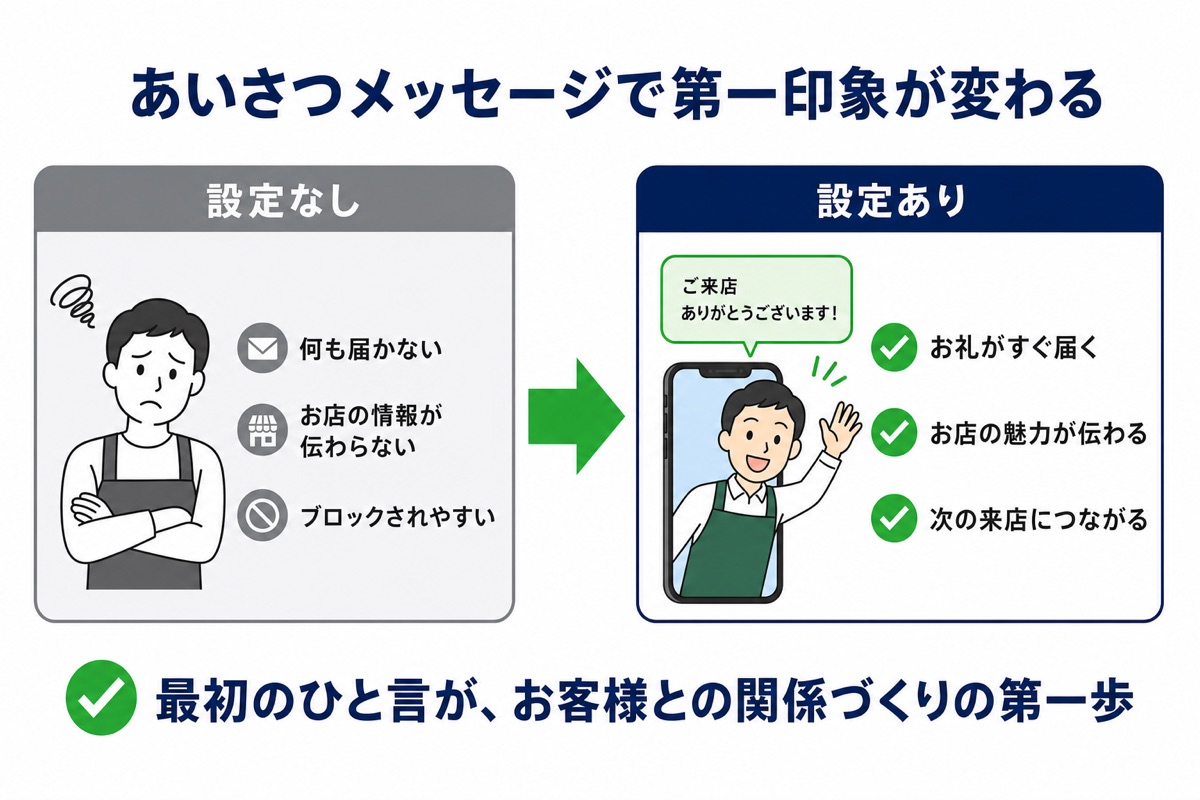
友だち追加した直後に自動で届く「あいさつメッセージ」は、お客様があなたのお店から受け取る最初のメッセージ=第一印象です。ここで「追加してよかった」と思ってもらえるかどうかで、その後のブロック率も反応率も大きく変わります。この記事では、あいさつメッセージの設定手順と作り方のコツ、そのまま使える業種別の例文をご紹介します。
この記事でわかること
- あいさつメッセージとは? なぜ大事?
- 設定手順(3ステップ)
- 作り方の3つのポイント
- そのまま使える業種別の例文
- やってしまいがちなNG例
目次
あいさつメッセージとは?
あいさつメッセージは、お客様があなたのLINE公式アカウントを友だち追加した瞬間に、自動で送られるメッセージです。
実は、LINEのメッセージの中で一番読まれるのが、このあいさつメッセージです。友だち追加した直後は、お客様の関心が一番高いタイミングだからです。ここでお店の魅力と「登録し続けるメリット」を伝えられれば、その後も読んでもらえる関係づくりの土台ができます。
設定手順(3ステップ)
STEP1:管理画面を開く
LINE公式アカウントの管理画面(LINE Official Account Manager)にログインします。スマホの管理アプリからでも設定できます。
STEP2:「あいさつメッセージ」の設定画面を開く
メニューの「トークルーム管理」→「あいさつメッセージ」を開きます。
STEP3:内容を入力して保存
メッセージを入力して「変更を保存」を押せば完了です。テキストのほかに、画像やクーポンを組み合わせることもできます。
作り方の3つのポイント
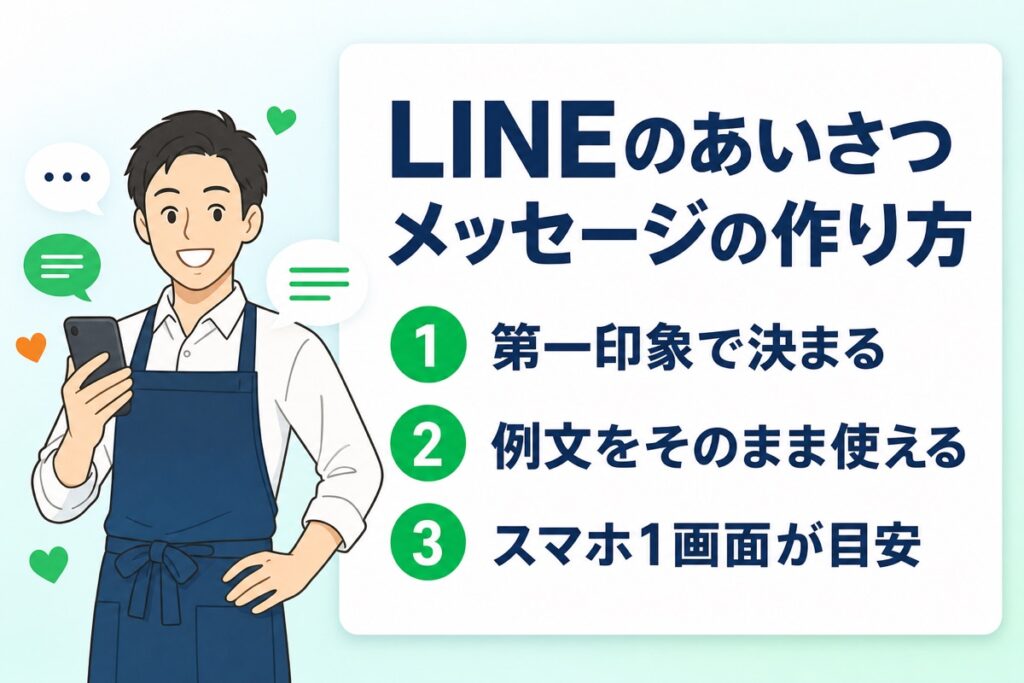
① お礼とひと言の自己紹介から始める
まずは友だち追加へのお礼を。続けて「どんなお店で、どんな情報を届けるのか」をひと言で伝えます。
② 「登録し続けるメリット」を伝える
クーポン・新商品のお知らせ・予約のしやすさなど、この先も友だちでいると良いことがあると分かる一文を入れましょう。追加直後だけの特典(初回クーポンなど)があると、ブロックされにくくなります。
③ スマホ1画面に収まる長さにする
長すぎるメッセージは読まれません。目安はスマホの1画面(15行程度)に収まる長さです。伝えたいことが多いときは、リッチメニューや2通目以降に譲りましょう。
💡 お客様の表示名(ニックネーム)を自動で挿入する機能を使うと、「〇〇さん、ありがとうございます」と一人ひとりに宛てたメッセージになり、印象がぐっと良くなります。
そのまま使える例文(業種別)
飲食店の例
友だち追加ありがとうございます!
〇〇(店名)です。このLINEでは、季節のおすすめメニューや、LINE限定クーポンをお届けします。
さっそくですが、ご来店時に使える【初回クーポン】をプレゼント! 下のメニューからご利用ください。
美容室・サロンの例
友だち追加ありがとうございます!
〇〇(店名)です。ご予約やご相談は、このトークにメッセージを送るだけでOKです。
空き状況のお知らせや、季節のヘアケア情報もお届けしていきます。どうぞよろしくお願いします。
クリニック・医院の例
友だち追加ありがとうございます。〇〇クリニックです。
このLINEでは、受付時間の確認や、休診・診療時間変更のお知らせをお届けします。
下のメニューから、いつでも診療案内をご確認いただけます。
やってしまいがちなNG例
- 長文すぎる——スクロールしないと読み切れない時点で、多くの方が読むのをやめてしまいます
- 宣伝だけ——「買ってください」だけのメッセージは、最初の1通としては逆効果です
- リンクを並べすぎる——案内したい先が多いときは、リッチメニューに整理するのがおすすめです
 次に読みたい記事LINEの自動返信(応答メッセージ)の設定方法と例文|営業時間外もお客様を待たせない
まとめ
あいさつメッセージは、一度設定すれば24時間働き続けてくれる「自動の接客係」です。お礼+自己紹介+続けるメリットを、スマホ1画面に収める——この型で作れば、まず間違いありません。例文をベースに、あなたのお店らしい言葉に整えてみてください。
LINE活用について相談したい方へ
オーフレックスでは、LINE公式アカウントの構築から運用まで、
まるごとお手伝いしています。
「うちのお店ならどう使える?」という段階のご相談も無料です。