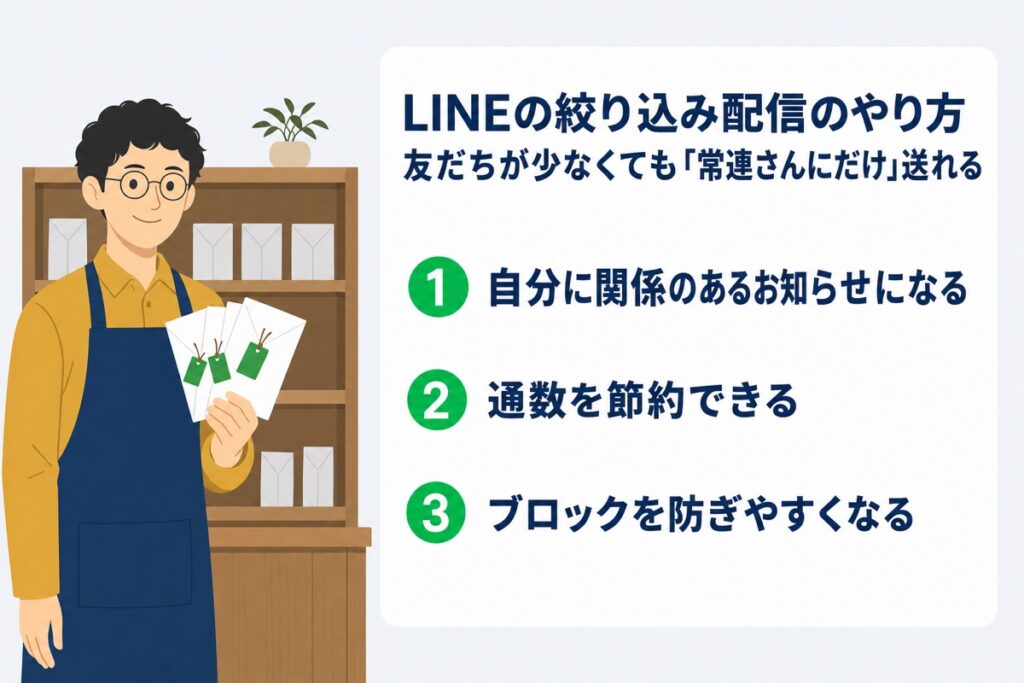
新メニューのお知らせを、すべての友だちに同じように送っていませんか?LINE公式アカウントには、届けたい人にだけ送れる「絞り込み配信」があります。
公式LINEは、一度来てくれたお客様に「思い出してもらうきっかけ」を自然に作ることができる強力なツールです。メールと違って、お客様がふだんから開いているLINEに届くため、読まれやすいのも強みです。だからこそ、関係のないお知らせばかり届くと、その強みが逆に働いてしまいます。
絞り込み配信には、友だちが少ないと使えない方法もあります。ここでは、友だちが少なくても今日から使える「チャットタグ」を紹介します。
目次
この記事でわかること
- 絞り込み配信でできることと、使う理由
- 友だちが少ないお店はチャットタグから始める理由
- チャットタグで「常連さんにだけ」送る方法
- チャットタグで送る場面の例と、管理画面でのやり方
絞り込み配信は「届けたい人にだけ」送る方法
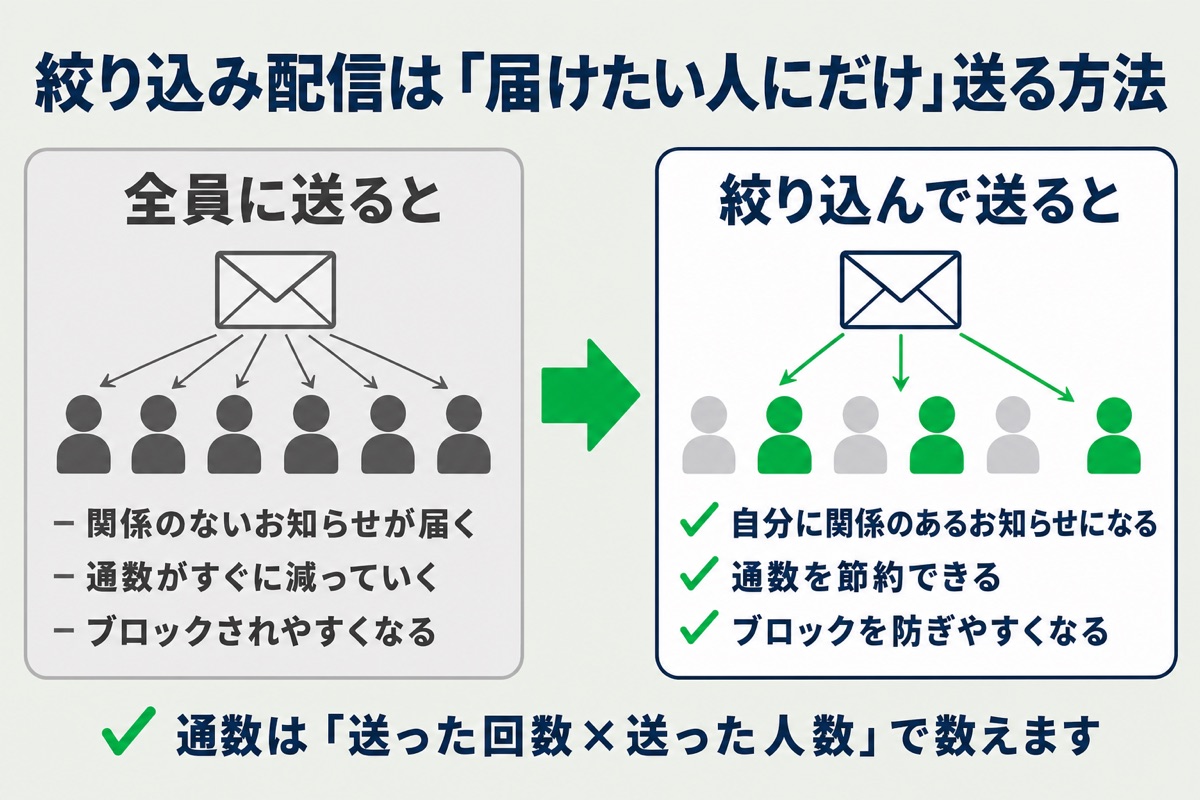
絞り込み配信は、友だち全員ではなく、条件に合う人にだけメッセージを送る方法です。お客様の画面では、次のように見えます。
- 条件に合う人には、いつもの配信と同じく1通届く
- 条件に合わない人には、何も届かない
- 対象外だという知らせも出ない
全員に送る場合との違いは、次の3つです。
全員に送ると
- 関係のないお知らせが届く
- 通数がすぐに減っていく
- ブロックされやすくなる
絞り込んで送ると
- 自分に関係のあるお知らせになる
- 通数を節約できる
- ブロックを防ぎやすくなる
通数は「送った回数×送った人数」で数えます。無料のコミュニケーションプランは月200通までなので(2026年11月時点)、100人に2回送れば使い切ります。半分の人に絞れば、同じ通数で倍の回数を送れる計算です。料金と通数は変わることがあるため、LINEヤフーの公式サイトで最新の情報を確かめてください。
ブロックの防ぎ方は、ブロックされる理由と防ぎ方で紹介しています。
友だちが少ないお店はチャットタグから
絞り込み方はいくつかありますが、ほとんどに人数の条件があります。条件は次のとおりです(2026年11月時点の公式マニュアル)。
| 絞り込み方 | 使うための人数 |
|---|---|
| 年齢・性別・地域(属性) | 推定できる友だちが100人以上、絞り込んだあとも50人以上 |
| 友だち追加した入り口 | その入り口から50人以上 |
| 前回の配信でリンクを押した人 | 50人以上 |
| チャットタグ | 人数の条件なし |
友だちが数十人から数百人のお店では、上の3つはまだ条件に届かないことがほとんどです。人数を気にせず今日から使えるのは、チャットタグだけです。
チャットタグは「目印のラベル」
チャットタグは、お客様一人ひとりに貼れる目印のラベルです。紙の顧客カードに付箋を貼るイメージです。
付けたタグはお店の管理画面にだけ表示され、お客様には見えません。
タグを付けられるのは、チャットの画面に名前が出ているお客様です。一度でもメッセージをくれた人が対象になります。
お客様の画面で起きること
- お店が、常連さんに「常連」のタグを付ける(お客様の画面には何も起きない)
- お店が、「常連」のタグの人あてに配信する
- 常連さんにだけ1通届き、ほかの人には何も届かない
無料で使えるのは5個まで
無料の範囲では、作れるタグは5個まで、1人に付けられるタグは1個までです(2026年11月時点)。1人に1つしか付けられないので、先に分け方を決めておくのがコツです。
おすすめは、来店の深さで分ける方法です。
- はじめて
- 2回目以降
- 常連
残りの2つは空けておき、あとで必要になったときに使います。
⚠️ 「女性」「近所」のような別の分け方を混ぜると、1人に1つの決まりですぐ行き詰まります。分け方は1種類にそろえましょう。
タグの数を増やしたいときは、有料の「チャットPro」オプションがあります。料金はLINEヤフーの公式サイトで確かめてください。
チャットタグで送る3つの場面
①常連さんにだけ、感謝の1通を送る
「常連」のタグの人にだけ送ります。「いつもありがとうございます」の1通は、長く通ってくれている人にだけ届けたほうが、気持ちが伝わります。
②はじめての方に、2回目のきっかけを送る
「はじめて」のタグの人にだけ送ります。初回のお礼と、次に来るときに使える案内を届ければ、2回目の来店につなげやすくなります。
2回目に来てくれたら、タグを「2回目以降」に付け替えます。タグはいつでも付け替えられるので、来店のたびに更新していけば、リストが育っていきます。
③しばらく来ていない方に、近況を送る
空けておいたタグを「おひさしぶり」として使います。しばらくお見えでない方にこのタグを付け、新しいメニューや季節の近況を送ります。
売り込みより「お元気ですか?」に近い1通のほうが、また来るきっかけになります。
絞り込み配信のやり方
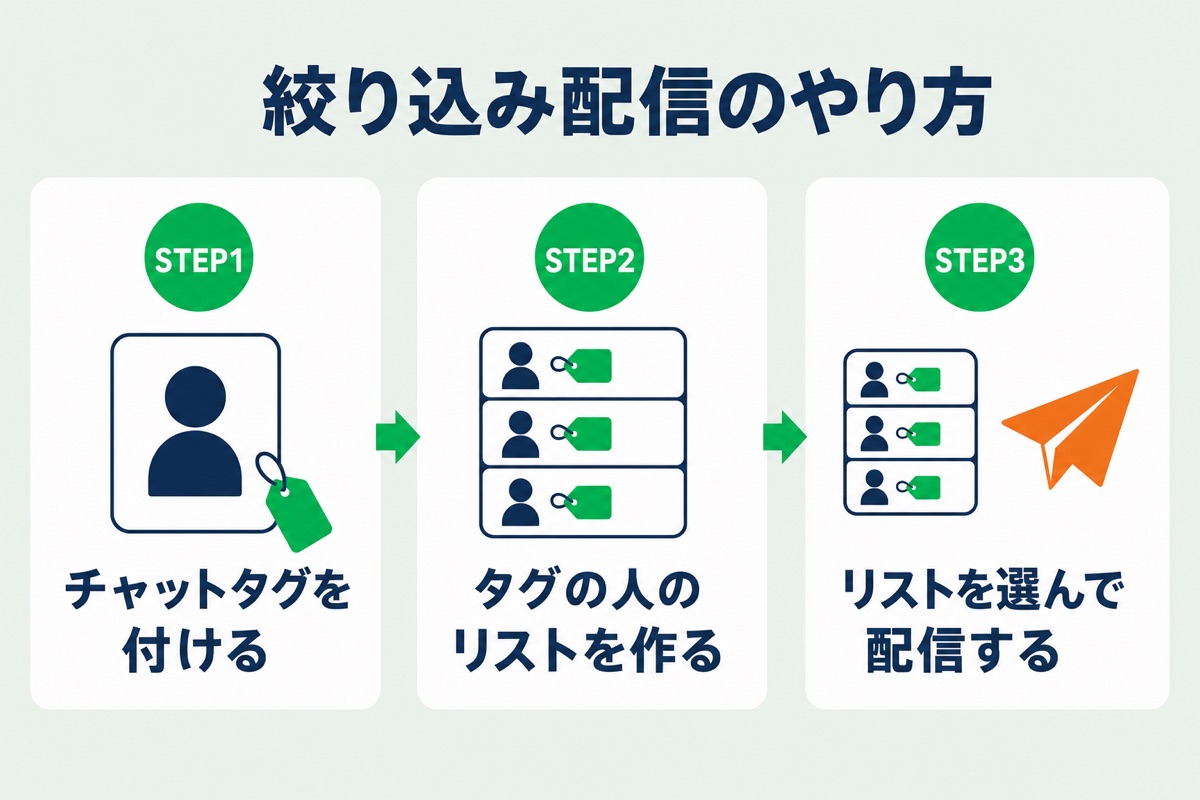
チャットタグで送るときの、パソコンの管理画面(LINE Official Account Manager)での手順です。
STEP1 チャットタグを付ける
チャットの画面でお客様を開き、プロフィールの鉛筆マークからタグを付けます。
STEP2 タグの人のリストを作る
「データ管理」→「オーディエンス」で、そのタグの人をまとめたリストを作ります。このリストのことを、管理画面では「オーディエンス」と呼びます。
STEP3 リストを選んで配信する
「メッセージを作成」を開き、配信先(誰に送るかを決める欄)で「絞り込み」を選びます。続けて、STEP2で作ったリストを選びます。
画面に届く見込みの人数が出るので、確かめます。いつもどおり「テスト配信」で見え方を確認してから送ります。
⚠️ リストを2つ以上組み合わせると、それぞれ50人以上が必要になります。友だちが少ないうちは、リストは1つだけ選びましょう。
人数の条件は変わることがあるため、公式マニュアルでも確かめてください。
友だちが増えて条件に届けば、年齢や性別、友だち追加した入り口でも絞り込めるようになります。そのときも、「誰に届けるか」を考える習慣がそのまま生きます。
💡 公式LINEは、SNSと違って認知の拡大は得意ではありません。そのかわり、リピーター獲得やファンづくりに強みを発揮します。「誰に届けるか」を考えることが、その強みを生かす第一歩です。
 次に読みたい記事常連さんにこそLINEを|「また来てくれる人」に届ける感謝の例文つき
まとめ
- 絞り込み配信は、届けたい人にだけ送る方法
- 通数を節約でき、ブロックも防ぎやすくなる
- 友だちが少ないうちは、チャットタグから始める
- 無料のタグは5個まで、分け方は来店の深さで
- リストは1つだけ選び、テスト配信してから送る
まずは、チャットでやりとりした常連さんに、タグを1つ付けてみてください。
LINE活用について相談したい方へ
オーフレックスでは、LINE公式アカウントの構築から運用まで、
まるごとお手伝いしています。
「うちのお店ならどう使える?」という段階のご相談も無料です。