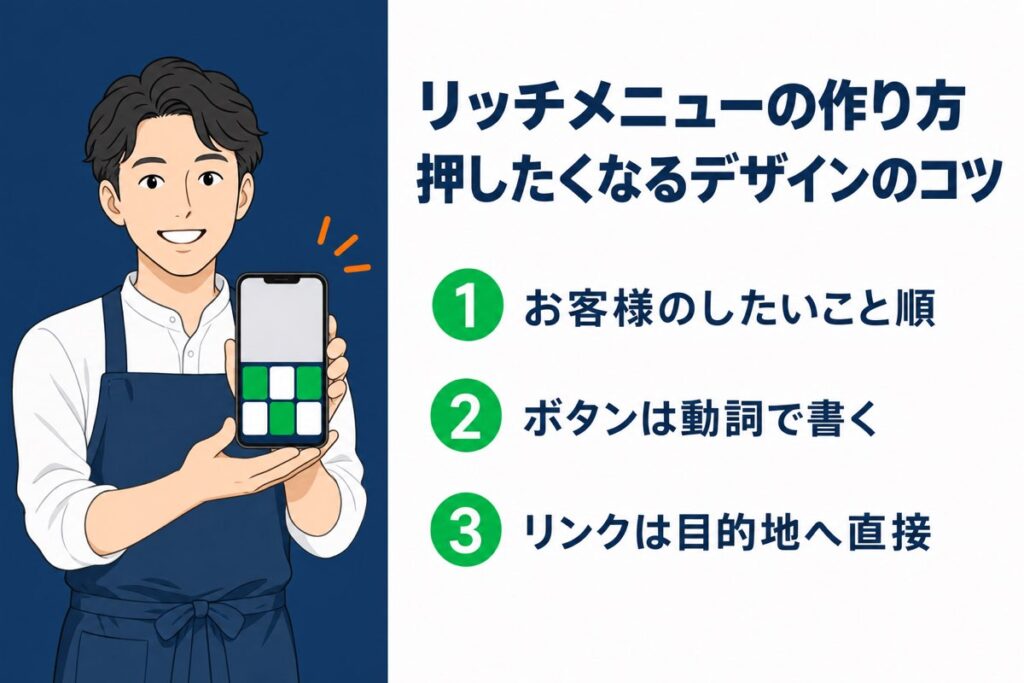
LINE公式アカウントのトーク画面をひらくと、下半分にどんと表示されるメニュー。あれが「リッチメニュー」です。お店のLINEでいちばん目に入る、入口の看板です。
ところが、この看板が思ったほど押されていないお店は少なくありません。理由の多くはデザインのセンスではなく、「何を並べるか」の決め方にあります。
目次
この記事でわかること
- リッチメニューでできること
- 作る前に決めておきたい「たった1つのこと」
- 画像サイズやアクション設定など、実際の作成手順
- 押したくなるデザインのコツ5つ
- よくある失敗パターンと、その直し方
リッチメニューとは? トーク画面の下に出る「お店の入口」
画像を複数のエリアに区切り、それぞれにアクション(押したときの動き)を割り当ててつかう機能です。設定できるのは、リンク(URLを開く)、クーポン、テキストの送信、ショップカードなど。「予約はこちら」を押したら予約ページがひらきます。
あわせて、表示期間(期間限定のメニューに差し替え)、メニューバーのテキスト、トーク画面をひらいたときの自動表示も設定できます。
💡 LINEヤフー公式サイトには「料金プランによって利用できる機能に差はありません」と記載されています(2026年8月時点)。無料でつかえる範囲でも、しっかり作り込めます。
作る前に決めるのは「デザイン」より「お客様のしたいこと」
いきなり画像を作りはじめる前に、決めておきたいことがあります。「このお店のLINEに来たお客様は、何をしたいのか」です。予約したい、営業時間を知りたい、メニューを見たい——お店によって答えは違いますし、正解は1つではありません。
ここが決まらないまま作ると、たいていホームページのメニューをそのまま並べたものができあがります。会社概要、アクセス、ブログ……これらは「一度見たら終わり」の情報です。毎日目に入るLINEのメニューに動きのない項目だけが並ぶと、だんだん開かれなくなってしまいます。
紙に「お客様がしたいこと」を3つか4つ書き出してみてください。それがそのまま、ボタンになります。
リッチメニューの作り方【5ステップ】
パソコンの管理画面(LINE Official Account Manager)がおすすめですが、スマホのアプリでも設定できます。
ステップ1:タイトルと表示期間を決める
タイトルは管理用で、お客様には見えません。「2026年秋メニュー」など、あとから見わけられる名前を。表示期間は開始日と終了日で設定します。
ステップ2:テンプレート(区切り方)を選ぶ
画像をいくつのエリアに区切るかを選びます。区切りの数は、さきほど書き出した「お客様のしたいこと」の数に合わせるのが基本。最初は大きいサイズの3分割か4分割がおすすめです。ボタンを増やすより、押してほしいものを絞るほうが結果につながります。
ステップ3:画像を用意してアップロードする
2026年8月時点の公式マニュアルでは、画像の仕様は次のように案内されています。
- サイズ:大きいテンプレートは2500×1686ピクセル、小さいテンプレートは2500×843ピクセルが基準
- ファイル形式:JPG/JPEG/PNG
- ファイルサイズ:1MB以下
管理画面からテンプレート画像をダウンロードし、その枠線どおりに作るとズレません。
⚠️ 仕様は変更されることがあります。作業の前に、LINEヤフー公式サイトの最新のマニュアルもあわせてご確認ください。
ステップ4:エリアごとにアクションを設定する
エリアを1つずつ選んで、押したときの動きを設定します。ここで入力する「アクションラベル」は、画面を音声で読み上げてつかう方のための説明文です(2026年8月時点で最大20文字)。押すと何が起きるかがわかる言葉に。
ステップ5:メニューバーの文言を決めて保存
帯の文言は初期設定のままにせず「ご予約・お問い合わせはこちら」のように、ひらきたくなる言葉に。すぐ公開せず下書きで保存し、自分のスマホで見え方をたしかめてから切り替えると安心です。
押したくなるデザインのコツ5つ
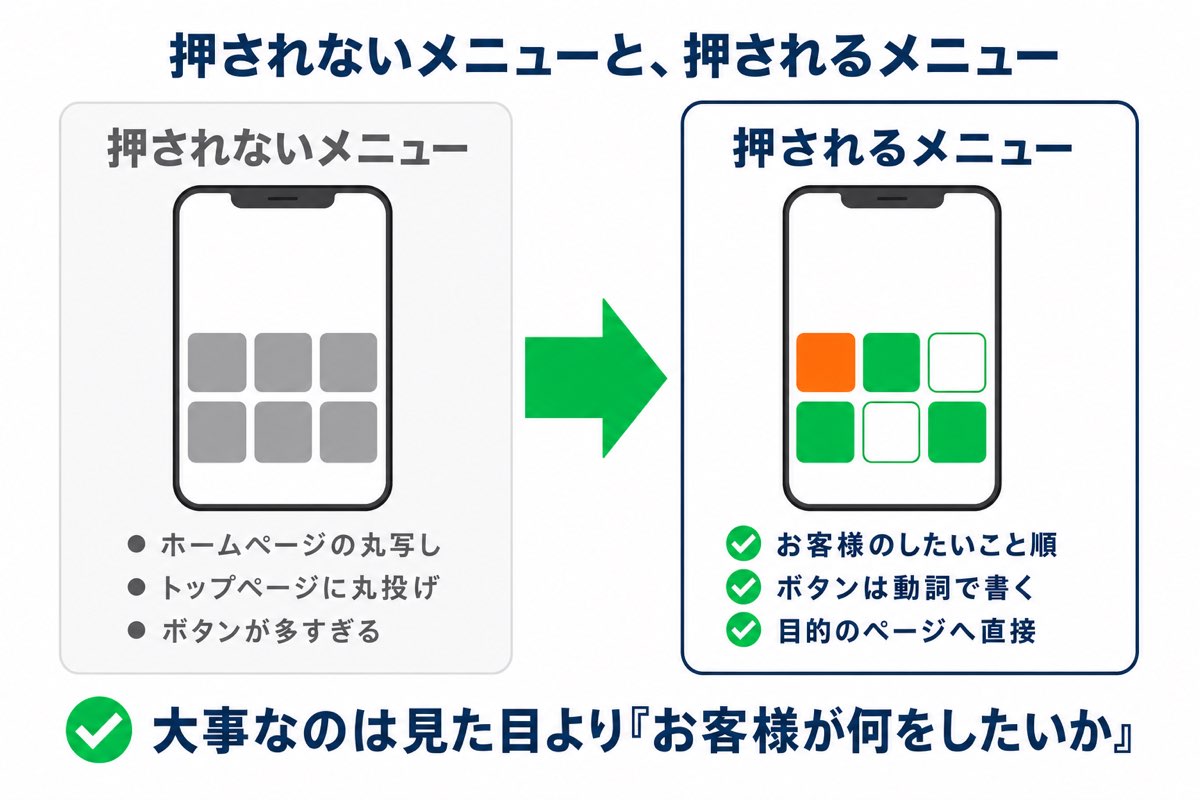
- ボタンは「動詞」で書く:「サービス」より「予約する」
- いちばん押してほしいものを左上か大きい枠に:目は左上から動きます
- 文字は大きく、少なく:1枠あたり10文字前後までが目安
- アイコンと文字はセットで:絵だけだと伝わらず、文字だけだと目に入りません
- 色数をしぼる:お店の色を1色、あとは白とグレーで
💡 完成したら、自分のスマホでトーク画面をひらいて「3秒で目的のボタンを押せるか」を試してみてください。迷ったら、それはお客様も迷います。
よくある失敗と、その直し方
オーフレックスがこれまで見てきたなかで多いのは、さきほどのホームページのメニューをそのまま並べるパターンと、外部サイトのトップページに丸投げするパターンです。LINEから一度ブラウザに移ると、お客様はそのまま別のページを見に行って、トーク画面には戻ってきません。これがいちばんもったいない離脱です。
直し方はシンプルで、リンク先をトップページではなく目的のページに直接つなぐこと。「予約する」なら予約フォームそのものへ、「メニューを見る」ならメニューのページへ。1タップ減らすだけで、たどり着く人の数は変わります。
これは実際にあった話ですが、あるクライアントさんのアカウントでも、メニューを整理して予約までの導線を設計し直しただけで、「予約ってどこからすればいいの?」と迷っていた方が予約までたどり着けるようになりました。大きなシステムも広告費も使っていません。
リッチメニューは一度作って終わりではなく、季節や状況にあわせて育てていくもの。LINEはお客様との関係を深めていく道具ですから、メニューも関係にあわせて変わっていくのが自然です。
 次に読みたい記事LINEで予約を受け付ける方法|小さなお店のための3つの選択肢
まとめ
- 作る前に、お客様のしたいことを3〜4つ書き出す
- 画像は2500×1686ピクセル・1MB以下のJPG/PNG(2026年8月時点)
- ボタンは動詞で、大きく、少なく
- リンク先はトップページではなく目的のページへ直接つなぐ
- 作ったら自分のスマホで「3秒で押せるか」を確認する
アカウントをこれから作る方はLINE公式アカウントの作り方を、あいさつメッセージとあわせて整えておくと、友だち追加後の流れがきれいにつながります。
LINE活用について相談したい方へ
オーフレックスでは、LINE公式アカウントの構築から運用まで、
まるごとお手伝いしています。
「うちのお店ならどう使える?」という段階のご相談も無料です。