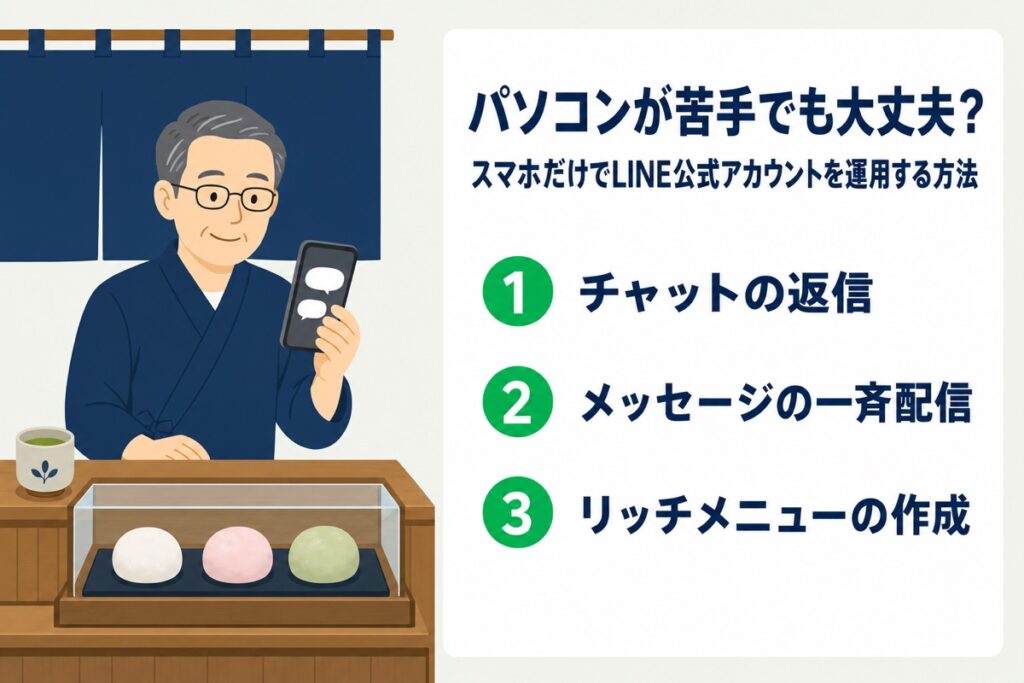
「パソコンが苦手だから、公式LINEはうちには無理かも」。そう感じて、始めるのをためらっていませんか?
公式LINEは、一度来てくれたお客様に「思い出してもらうきっかけ」を自然に作ることができる強力なツールです。メールと違って、お客様がふだんから開いているLINEに届くため、読まれやすいのも強みです。そして毎日の運用は、スマホのアプリでほとんど回せます。この記事では、スマホだけでできること・できないことと、続けるためのコツをまとめました。
目次
この記事でわかること
- パソコンが苦手でも公式LINEを続けられる理由
- スマホのアプリでできること・できないこと
- 毎日の運用をスマホで回す3つの場面
- パソコンやブラウザが必要になる場面
- スマホだけで続けるための3つのコツ
パソコンが苦手でも、公式LINEは続けられる
「パソコンが苦手で…」。以前、そう話してくれたクライアントさんがいました。公式LINEの構築は、じっくりお話を聞いたうえで私が担当しました。
それでも不安だったのは、「お客様とのチャット対応が、自分にできるかな」ということでした。最初は一緒に画面を見ながら、やり方をお伝えしました。
実は、公式LINEのチャットは、ふだん使っているLINEとほとんど同じ感覚で使えます。そのクライアントさんも今では、お一人でお客様対応をこなしています。一斉配信まで、しっかり使いこなしています。
💡 大事なのは、パソコンが得意かどうかより、ふだんLINEを使っているかどうかです。毎日LINEを使っているなら、運用の土台はもうできています。
スマホのアプリでできること・できないこと
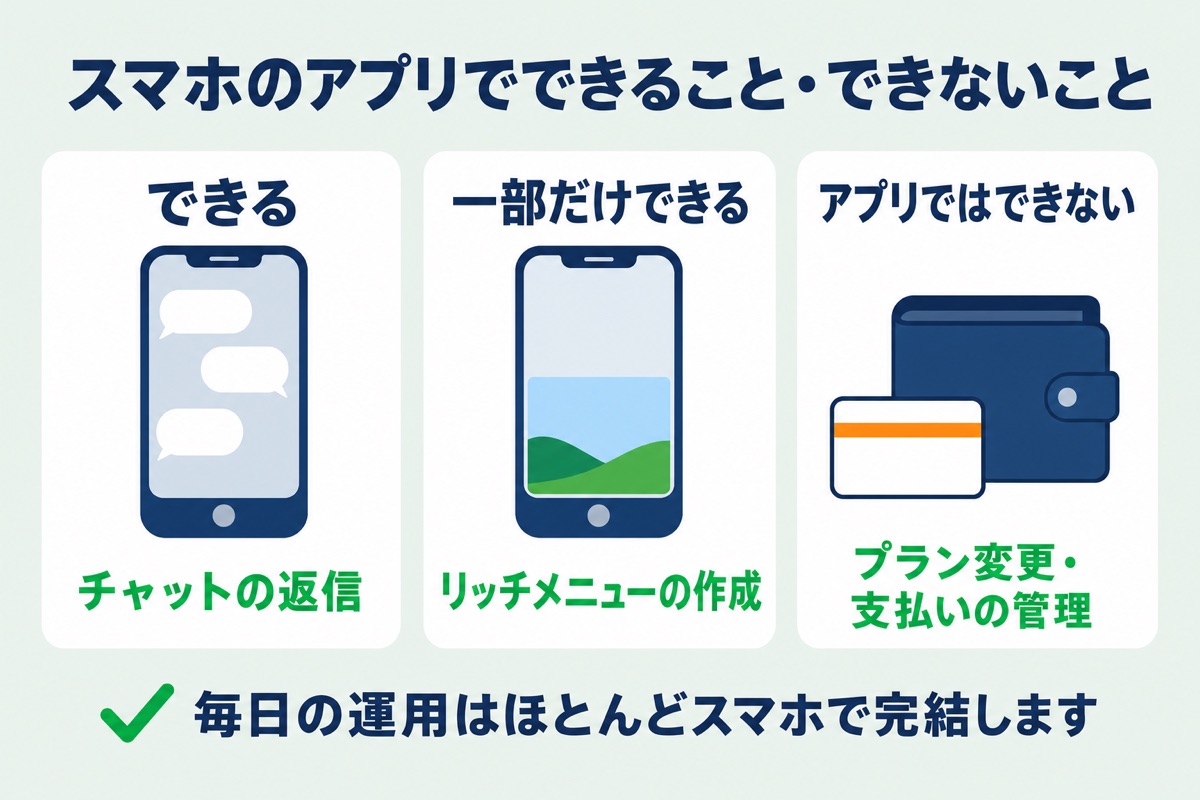
公式LINEには、パソコンで使うWeb版の管理画面と、スマホで使う「LINE公式アカウント」アプリがあります。アプリはiPhoneとAndroidの両方に対応しています。一部の機能はアプリでは使えませんが、毎日の運用はほとんどスマホで完結します。
| やりたいこと | スマホのアプリでは |
|---|---|
| チャットの返信 | できる |
| メッセージの一斉配信 | できる |
| リッチメッセージの作成 | できる(2023年12月から) |
| リッチメニューの作成 | 一部だけできる(画像1枚で設定) |
| プラン変更・支払いの管理 | アプリではできない(スマホのブラウザならできる) |
※ 2026年10月時点の、LINEヤフーの公式マニュアルをもとにまとめています。機能は更新されることがあるため、最新の情報は公式サイトでご確認ください。
毎日の運用はスマホのアプリで回せる
チャットの返信
お客様から届いたメッセージには、アプリのチャット画面から返信できます。
時間を決めて送る「予約送信」や送信の取り消し、よく使う文を登録しておく「定型文」も、アプリで使えます。
メッセージの一斉配信
友だち全員へのお知らせも、アプリのホーム画面から作って送れます。スマホで撮った写真をそのまま添えられるのは、アプリならではの手軽さです。文面に迷ったら、LINE配信文の書き方の例文も参考にしてください。
リッチメニューの作成
トーク画面の下に出るメニュー(リッチメニュー)も、アプリで作れます。ただし、アプリでは1枚の画像を背景として設定する形になります。文字やアイコンをその場で足していく編集は、パソコンのWeb版だけの機能です。
画像を先に用意しておけば、アプリでも問題なく設定できます。画像のサイズや容量には決まりがあるので、作る前に公式マニュアルで確認しておくと安心です。デザインのコツはリッチメニューの作り方にまとめています。
💡 公式LINEは、SNSと違って認知の拡大は得意ではありません。そのかわり、リピーター獲得やファンづくりに強みを発揮します。毎日の小さなやりとりをスマホで続けることが、その強みを生かす近道です。
パソコンやブラウザが必要になる場面
スマホのアプリだけでは足りない場面も、いくつかあります。
- 料金プランの変更や、支払いの管理をしたいとき
- リッチメニューを、文字やアイコンを足しながら作りたいとき
- チャットの履歴をまとめてダウンロードしたいとき
プランの変更は、アプリの中ではできません。スマホの場合は、ブラウザで「Web Store」という購入画面(manager.line.biz/webstore/)を開いて手続きします。使えるのは、管理者の権限を持つ人だけです。料金プランの選び方は、料金プラン完全ガイドで詳しく解説しています。
なお、チャット履歴のダウンロードは、パソコンのWeb版だけの機能です。有料の「チャットPro」というオプションを申し込んでいる場合に使えます。
⚠️ ほとんどの作業はスマホでできます。ただ、お金に関わる手続きと、凝ったデザインの編集だけは、アプリの外で行うと覚えておくと迷いません。
スマホだけで続けるための3つのコツ
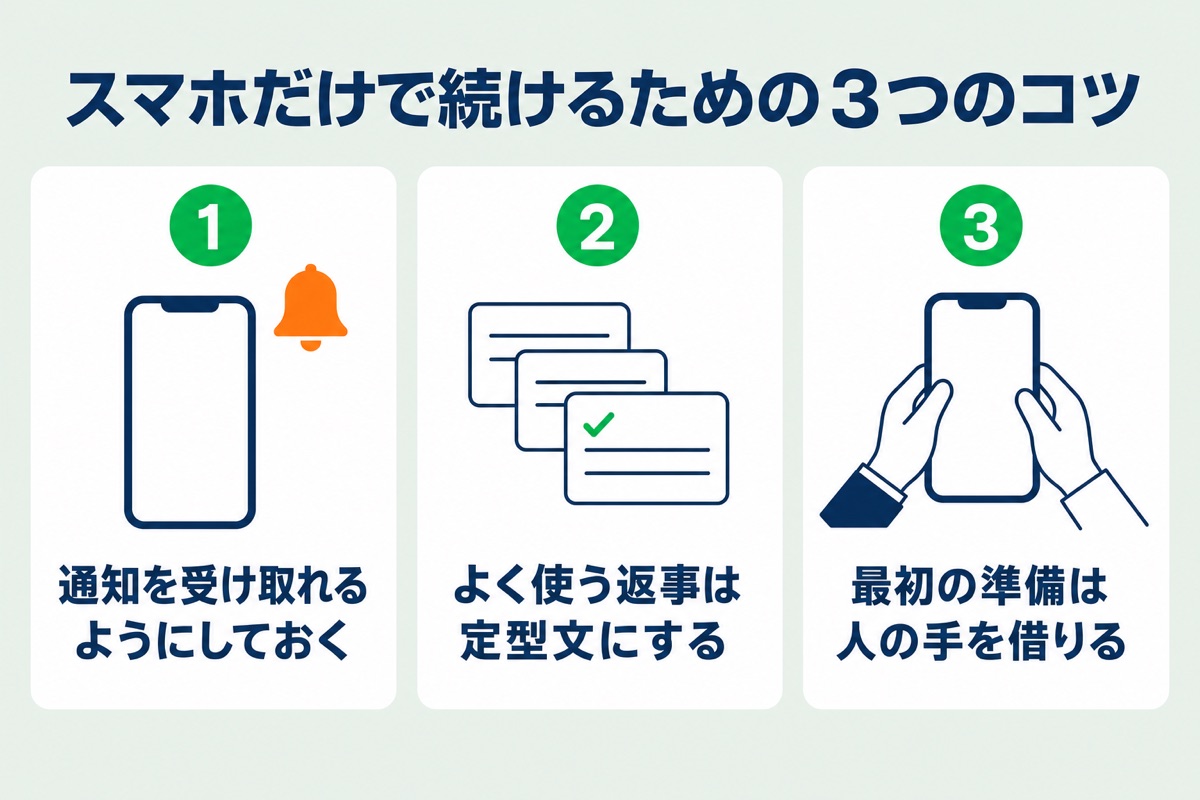
通知を受け取れるようにしておく
アプリの通知をオフにしていると、お客様からチャットが届いても気づけません。まずは通知を受け取れる設定にしておきましょう。営業時間外の問い合わせには、応答メッセージで自動の返事を用意しておくと、すぐに返せなくても安心です。
よく使う返事は定型文にする
「営業時間は?」「駐車場はありますか?」のような、よく聞かれる質問への返事は、定型文に登録しておきましょう。スマホで長い文章を毎回打つ手間がなくなり、返信がぐっとラクになります。
最初の準備は人の手を借りる
リッチメニューやあいさつメッセージなど、最初の土台づくりは少し手間がかかります。ここだけは詳しい人に手伝ってもらい、毎日の運用は自分のスマホで行う、という分担もひとつの方法です。冒頭のクライアントさんも、構築は私が担当し、使い方は一緒に覚えていきました。
 次に読みたい記事常連さんにこそLINEを|「また来てくれる人」に届ける感謝の例文つき
まとめ
- 毎日の運用はほとんどスマホで完結する
- チャットの返信と一斉配信はアプリでできる
- リッチメニューはアプリだと画像1枚で設定する
- プラン変更はスマホのブラウザから手続きする
- 通知と定型文で、スマホだけでも続けやすくなる
パソコンが苦手でも、ふだんLINEを使っているなら大丈夫です。まずはアプリを入れて、届いたチャットに返信するところから始めてみてください。
LINE活用について相談したい方へ
オーフレックスでは、LINE公式アカウントの構築から運用まで、
まるごとお手伝いしています。
「うちのお店ならどう使える?」という段階のご相談も無料です。